Einnahmen & Ausgaben
Diese Buchungen sind das Herzstück deines Haushaltsbuchs. Alle Auswertungen bauen auf ihnen auf, deshalb lohnt es sich, sie gewissenhaft zu pflegen.
Wie detailliert du dabei arbeitest, entscheidest du selbst. Neben den Pflichtangaben kannst du Konto, Zahlungsart, Beleg und einiges mehr hinterlegen. Jede zusätzliche Angabe verbessert die Auswertungen, macht das Erfassen aber auch aufwendiger. Überlege dir vorab, welcher Detailgrad zu dir passt.
Pflichtangaben
Jede Buchung braucht mindestens diese drei Angaben:
- Betrag
- Datum
- Kategorie
Alles Weitere ist freiwillig. Eine Ausnahme gibt es: Wenn du in den Einstellungen die Option "Konto ist Pflichtangabe" aktivierst, musst du zusätzlich immer ein Konto angeben.
Optionale Angaben
- Verwendungszweck und Absender bzw. Empfänger, jeweils bis zu 100 Zeichen. Wer dein Gegenüber war, lässt sich später einzeln auswerten
- Konto und Zahlungsart
- Beleg: ein Foto oder Dokument je Buchung, bis 8 MB, als jpg, png, pdf, doc, docx, odt oder txt
- Vertrag und Sparziel, wahlweise nur mit einem Teilbetrag
- Notwendigkeit: Standard, Wichtig oder Luxus, um Ausgaben nach Wichtigkeit zu bewerten
- Person, im Tarif Plus (und im Testzeitraum)
Buchungen erstellen
Du hast mehrere Wege:
- automatisch über eine Bankverbindung: hahabu holt deine Buchungen direkt von deiner Bank, du prüfst sie nur noch und gibst sie frei
- manuell in der Buchungsübersicht über "Neue Einnahme" oder "Neue Ausgabe"
- über eine Vorlage, die du im Aufklappmenü neben diesen Buttons auswählst
- in den Apps für iOS und Android
- automatisch über Daueraufträge
- in größeren Mengen über den CSV-Import
Zwei Abkürzungen sparen beim Erfassen Zeit: "Speichern & Neu" öffnet direkt das nächste leere Formular und übernimmt Datum, Konto und Zahlungsart. Und über den Eintrag "Duplizieren" im "..."-Menü einer bestehenden Buchung legst du eine Kopie davon an.
Im Betragsfeld sitzt ein kleiner Rechner. Damit addierst du zum Beispiel mehrere Kassenbons zusammen, ohne die App zu verlassen.
Mehrere Buchungen auf einmal ändern
Markiere in der Buchungsübersicht die gewünschten Buchungen. Rechts in der Seitenleiste erscheint der Bereich "Massenaktion" mit vier Möglichkeiten:
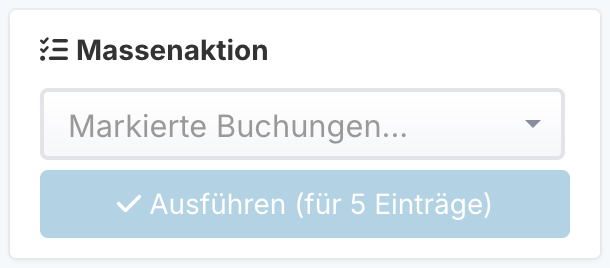
- Bearbeiten: setzt ausgewählte Felder für alle markierten Buchungen gleichzeitig, etwa die Kategorie oder das Konto
- Löschen
- Splitbuchung erstellen: fasst die markierten Buchungen zu einer Splitbuchung zusammen
- Belege als ZIP-Datei laden
Wähle die Aktion aus und klicke auf "Ausführen".
Massenaktionen lassen sich nicht rückgängig machen. Splitbuchungen überspringt die Aktion "Bearbeiten", beim Löschen entfernt sie diese dagegen vollständig.
Nach Betrag suchen
Klicke im Hauptmenü auf Buchungen und dann auf Einnahmen & Ausgaben. Im Suchfeld oben rechts steht "Suchbegriff oder Betrag". 3,55, 3.55, 3,5 oder 3 suchen den exakten Betrag bei Einnahmen und Ausgaben. +3 sucht nur Einnahmen, -3,55 nur Ausgaben. Auch 1.234 (1234), 1.234,56, 1,234.56 und € 3,55 sind möglich.
Der ganze Suchtext muss ein Betrag sein: 3,55 kaffee oder 3,555 lösen nur die Textsuche aus. Alle anderen Filter bleiben aktiv. Bei Fremdwährungen zählt der gespeicherte Betrag in der Liste, nicht der umgerechnete Wert.
In den Apps
Buchungen erfassen und bearbeiten kannst du in beiden Apps, samt Kategorie, Konto, Zahlungsart, Person, Beleg, Vertrag, Sparziel und Notwendigkeit. Nur die Massenaktionen bleiben der Web-App vorbehalten.
In iOS und der PWA gibt es kein neues Feld. Der vorhandene Suchbegriff für Buchungen kann auch ein Betrag sein. Umbuchungen lassen sich in den Apps nicht per Suchbegriff durchsuchen.